https://about.gitlab.com/install/ # Gitlab 服务的安装文档 https://docs.gitlab.com/ce/install/requirements.html #安装环境要求
Ubuntu服务器基础环境准备
Ubuntu 系统远程连接
jack@ubuntu:~$ sudo su - root
[sudo] password for jack:
root@ubuntu:~# passwd
Enter new UNIX password:
Retype new UNIX password:
passwd: password updated successfully
root@ubuntu:~# vim /etc/ssh/sshd_config
PermitRootLogin yes
PasswordAuthentication yes
jack@ubuntu:~$sudo systemctl restart sshd
Ubuntu网卡和主机名
root@ubuntu:~# cat /etc/netplan/01-netcfg.yaml
# This file describes the network interfaces available on your system
# For more information, see netplan(5).
network:
version: 2
renderer: networkd
ethernets:
 eth0:
  dhcp4: no
  addresses: [172.31.0.101/21]
  gateway4: 172.31.7.254
  nameservers:
   addresses: [223.6.6.6]
root@ubuntu:~# cat /etc/hostname
gitlab-server
root@ubuntu:~# reboot
Ubuntu仓库更换为阿里云地址
deb https://mirrors.aliyun.com/ubuntu/ focal main restricted universe multiverse
deb-src https://mirrors.aliyun.com/ubuntu/ focal main restricted universe multiverse
deb https://mirrors.aliyun.com/ubuntu/ focal-security main restricted universe multiverse
deb-src https://mirrors.aliyun.com/ubuntu/ focal-security main restricted universe multiverse
deb https://mirrors.aliyun.com/ubuntu/ focal-updates main restricted universe multiverse
deb-src https://mirrors.aliyun.com/ubuntu/ focal-updates main restricted universe multiverse
# deb https://mirrors.aliyun.com/ubuntu/ focal-proposed main restricted universe multiverse
# deb-src https://mirrors.aliyun.com/ubuntu/ focal-proposed main restricted universe multiverse
deb https://mirrors.aliyun.com/ubuntu/ focal-backports main restricted universe multiverse
deb-src https://mirrors.aliyun.com/ubuntu/ focal-backports main restricted universe multiverse
优化内核参数及系统资源限制
Centos 系统环境在准备
# wget -O /etc/yum.repos.d/epel.repo http://mirrors.aliyun.com/repo/epel-7.repo
# yum install curl policycoreutils openssh-server openssh-clients postfix -y
2.2.2)关闭防火墙和selinux设置主机名
# systemctl disable firewalld
# sed -i '/SELINUX/s/enforcing/disabled/' /etc/sysconfig/selinux
# hostnamectl set-hostname gitlab-server
# reboot
配置静态IP
Gitlab安装及实现持续集成
以ubuntu 18.04系统为基础进行安装和配置,以gitlab版本V11.11.8 Linux39为例,因为后期会进行汉化,根据目前测试结来看,v12.8和v13.5汉化效果不如v.11.11.8效果好。安装包下载地址
官方下载地址:    https://packages.gitlab.com/gitlab/gitlab-ce
rpm包国内下载地址: https://mirrors.tuna.tsinghua.edu.cn/gitlab-ce/yum/
ubuntu 国内下载地址:https://mirrors.tuna.tsinghua.edu.cn/gitlab-ce/ubuntu/pool/
安装Gitlab
如何在Ubuntu 18.04及Centos 7.X系统安装gitla
Ubuntu 18.04安装Gitlab
root@zabbix-server:/usr/local/src# wget https://mirrors.tuna.tsinghua.edu.cn/gitlab-ce/ubuntu/pool/focal/main/g/gitlab-ce/gitlab-ce_13.11.3-ce.0_amd64.deb
root@zabbix-server:/usr/local/src# dpkg -i gitlab-ce_13.11.3-ce.0_amd64.deb
root@zabbix-server:/usr/local/src# vim /etc/gitlab/gitlab.rb
.....
external_url 'http://192.168.139.225'
......
root@zabbix-server:/usr/local/src# sudo gitlab-ctl reconfigure
Centos 7.X 安装Gitlab
[root@gitlab src]# wget --no-check-certificate https://mirrors.tuna.tsinghua.edu.cn/gitlab-ce/yum/el7/gitlab-ce-13.2.10-ce.0.el7.x86_64.rpm
[root@gitlab src]# yum localinstall gitlab-ce-13.2.10-ce.0.el7.x86_64.rpm
Gitlab配置:
修改配置文件
[root@gitlab src]# grep ^[a-Z] /etc/gitlab/gitlab.rb
external_url 'http://192.168.139.30'
gitlab_rails['object_store']['enabled'] = false
gitlab_rails['object_store']['connection'] = {}
gitlab_rails['object_store']['proxy_download'] = false
gitlab_rails['object_store']['objects']['artifacts']['bucket'] = nil
gitlab_rails['object_store']['objects']['external_diffs']['bucket'] = nil
gitlab_rails['object_store']['objects']['lfs']['bucket'] = nil
gitlab_rails['object_store']['objects']['uploads']['bucket'] = nil
gitlab_rails['object_store']['objects']['packages']['bucket'] = nil
gitlab_rails['object_store']['objects']['dependency_proxy']['bucket'] = nil
gitlab_rails['object_store']['objects']['terraform_state']['bucket'] = nil
初始化服务
[root@gitlab src]# gitlab-ctl reconfigure
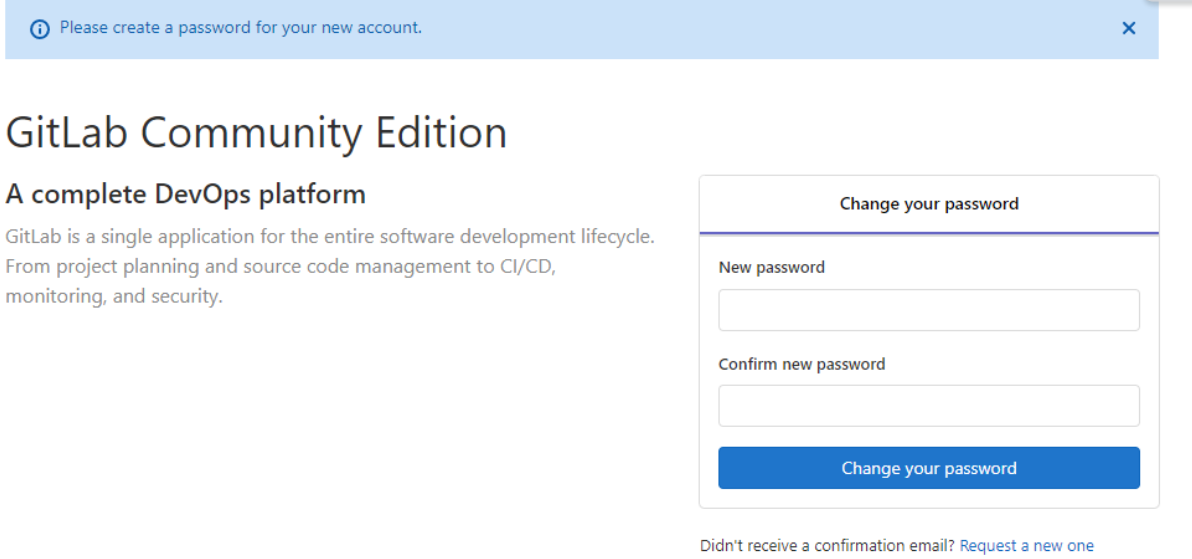
通过设置gitlab密码
-
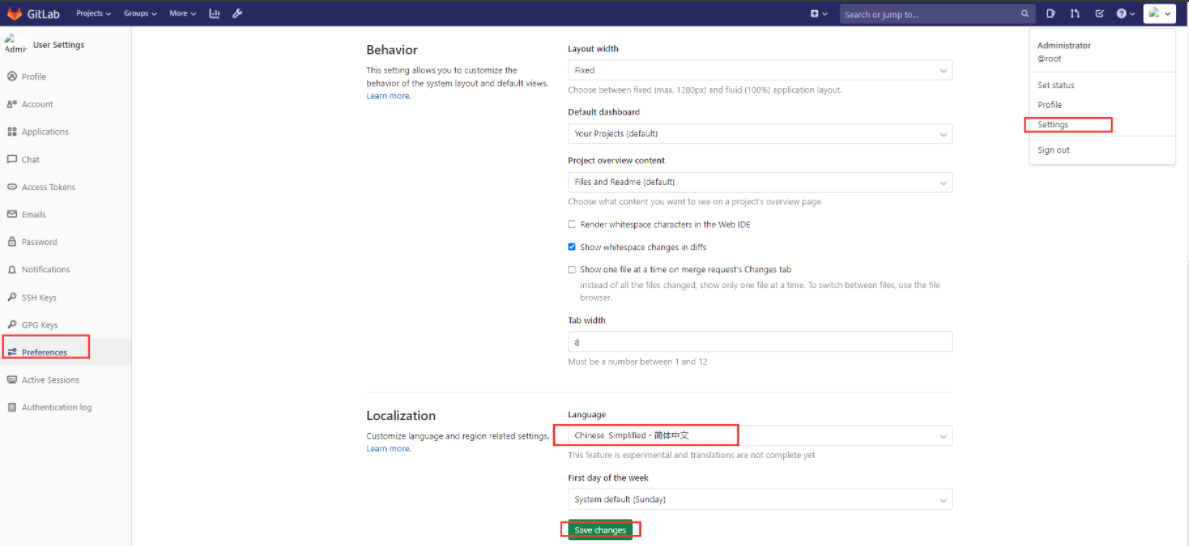
如果直接登录也可以在web界面设置密码

文章评论